مقدمه
راهاندازی یک شبکه خانگی یا اداری به درستی، نیازمند نصب و پیکربندی دقیق روترها و سوئیچهاست. این تجهیزات پایهای برای اتصال دستگاهها به یکدیگر و دسترسی به اینترنت هستند. اگر به دنبال افزایش عملکرد و امنیت شبکه خود هستید، دانستن چگونگی نصب و پیکربندی صحیح این تجهیزات ضروری است. در این بلاگ، با مراحل نصب و پیکربندی روترها و سوئیچها آشنا خواهید شد و نکات کاربردی برای بهرهبرداری بهینه از شبکه را یاد خواهید گرفت.
مراحل نصب و پیکربندی روترها
- اتصال سختافزاری
- روتر را به منبع برق وصل کنید: اولین قدم، وصل کردن روتر به برق است. مثلاً، اگر روتر شما مدل TP-Link Archer C6 است، آن را به یک پریز برق نزدیک متصل کنید و دکمه روشن/خاموش آن را فشار دهید.
- اتصال به اینترنت: کابل Ethernet (معمولاً از نوع CAT6) را به پورت WAN (یا Internet) روتر متصل کنید. این کابل باید به مودم یا منبع اینترنت شما وصل شود. برای مثال، اگر مودم شما از ISP (پروVIDER سرویس اینترنت) خود دریافت میکنید، این کابل را به پورت WAN روتر و طرف دیگر را به پورت خروجی مودم وصل کنید.
- اتصال به کامپیوتر: برای پیکربندی اولیه، از یک کابل Ethernet دیگر برای اتصال یکی از پورتهای LAN روتر به پورت شبکه کامپیوتر یا لپتاپ خود استفاده کنید. این اتصال به شما اجازه میدهد تا به صفحه تنظیمات روتر از طریق مرورگر وب دسترسی پیدا کنید.
- دسترسی به صفحه پیکربندی روتر
- وارد شدن به تنظیمات روتر: مرورگر وب خود را باز کنید و آدرس IP پیشفرض روتر را در نوار آدرس وارد کنید. برای مثال، معمولاً آدرسهای 192.168.0.1 یا 192.168.1.1 برای بیشتر روترها استفاده میشود. بعد از وارد کردن این آدرس، پنجره ورود به سیستم نمایش داده میشود.
- ورود به سیستم: با استفاده از نام کاربری و رمز عبور پیشفرض که معمولاً “admin” و “admin” است (این اطلاعات در دفترچه راهنمای روتر یا برچسب زیر دستگاه موجود است)، وارد صفحه تنظیمات شوید.
- پیکربندی تنظیمات اولیه
- تغییر نام شبکه (SSID) و رمز عبور: به بخش تنظیمات بیسیم (Wireless Settings) بروید و نام شبکه (SSID) را به نامی که ترجیح میدهید تغییر دهید. برای مثال، به جای نام پیشفرض “TP-Link_12345″، نام “HomeNetwork” را وارد کنید. سپس رمز عبور شبکه را تغییر دهید به یک رمز عبور قوی مانند “SecureP@ssw0rd!2024”.
- تنظیمات امنیتی: اطمینان حاصل کنید که پروتکل امنیتی WPA2 یا WPA3 فعال است. این پروتکلها به حفاظت از اطلاعات شما در برابر نفوذگران کمک میکنند. بهطور مثال، اگر روتر شما تنظیمات امنیتی WPA2 را دارد، مطمئن شوید که این گزینه انتخاب شده است.
- پیکربندی DHCP: بررسی کنید که سرور DHCP روتر فعال است. این ویژگی بهطور خودکار آدرسهای IP به دستگاههای متصل اختصاص میدهد. معمولاً در بخش “Network Settings” یا “LAN Settings” قرار دارد.
- ذخیره و راهاندازی مجدد
- ذخیره تغییرات: بعد از انجام تنظیمات، تغییرات را ذخیره کرده و روتر را راهاندازی مجدد کنید تا تنظیمات جدید اعمال شود. دکمه “Save” یا “Apply” را بزنید و سپس روتر را خاموش و روشن کنید.
- اتصال دستگاهها: پس از راهاندازی مجدد، دستگاههای خود را به شبکه جدید متصل کنید. برای مثال، در گوشی هوشمند یا لپتاپ خود، به شبکه Wi-Fi جدید با نام “HomeNetwork” وصل شوید و رمز عبور جدید را وارد کنید.
مراحل نصب و پیکربندی سوئیچها
- اتصال سختافزاری
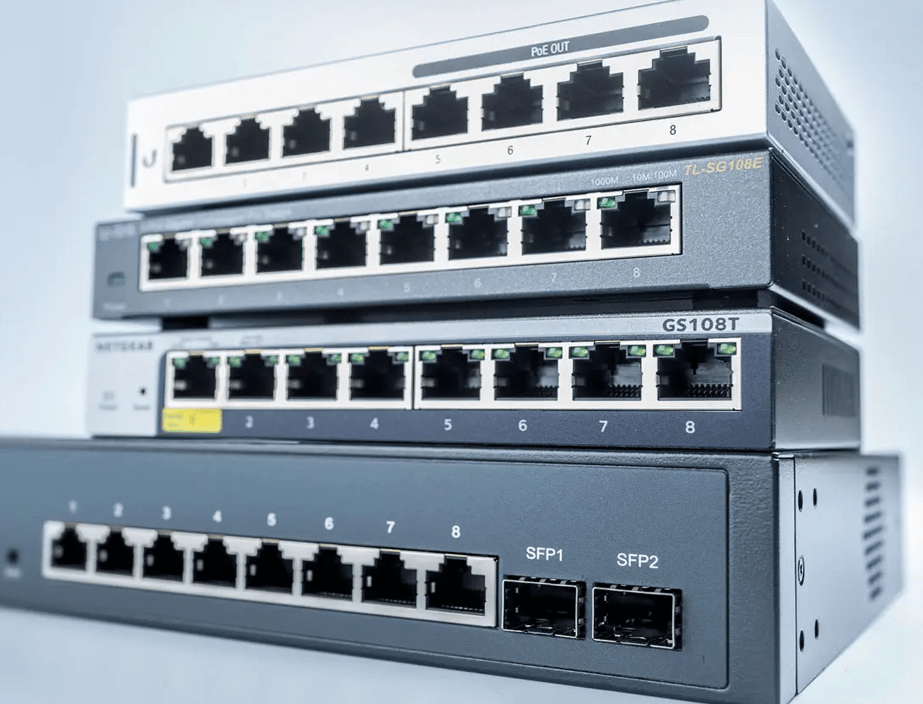
- اتصال سوئیچ به برق: سوئیچ را به یک پریز برق متصل کنید. برای مثال، اگر شما از سوئیچ Netgear GS108 استفاده میکنید، آن را به برق وصل کرده و چراغهای LED روی آن را بررسی کنید که نشاندهنده روشن بودن دستگاه است.
- اتصال به روتر: از یک کابل Ethernet برای اتصال یکی از پورتهای سوئیچ به پورت LAN روتر استفاده کنید. این اتصال به سوئیچ اجازه میدهد تا به شبکه محلی متصل شود و دادهها را از روتر دریافت کند. بهطور مثال، پورت شماره 1 روی سوئیچ را به یکی از پورتهای LAN روتر متصل کنید.
- اتصال دستگاهها به سوئیچ
- اتصال دستگاهها: از کابلهای Ethernet برای اتصال دستگاههای مختلف به پورتهای خالی سوئیچ استفاده کنید. بهطور مثال، کامپیوترهای مختلف، چاپگرها و سرورها را به پورتهای 2 تا 8 سوئیچ متصل کنید.
- اطمینان از اتصال: بررسی کنید که چراغهای LED مربوط به هر پورت سوئیچ روشن و ثابت باشند که نشاندهنده اتصال موفق دستگاهها به شبکه است. این چراغها معمولاً به رنگ سبز یا زرد هستند و نشاندهنده وضعیت اتصال و فعالیت هستند.
- پیکربندی سوئیچ (اختیاری)
- پیکربندی مدیریتی: اگر سوئیچ شما از نوع مدیریتی است، میتوانید با استفاده از مرورگر وب و آدرس IP پیشفرض آن، به صفحه پیکربندی مدیریتی دسترسی پیدا کنید. بهطور مثال، سوئیچ Cisco Catalyst ممکن است از شما بخواهد که آدرس IP مدیریتی خاصی را وارد کنید تا به تنظیمات مدیریتی دسترسی پیدا کنید.
- تنظیمات VLAN: در صورت نیاز به تقسیمبندی ترافیک شبکه و بهبود عملکرد شبکه، میتوانید تنظیمات VLAN را انجام دهید. بهطور مثال، اگر نیاز دارید که ترافیک مربوط به پرینترها از ترافیک کامپیوترها جدا شود، میتوانید یک VLAN جداگانه برای پرینترها تنظیم کنید. این کار میتواند به بهبود عملکرد شبکه و افزایش امنیت کمک کند.
جمعبندی
نصب و پیکربندی صحیح روترها و سوئیچها به شما کمک میکند تا یک شبکه خانگی یا اداری پایدار و کارآمد ایجاد کنید. با انجام مراحل نصب و پیکربندی بهطور صحیح، میتوانید از اینترنت و منابع شبکه بهرهبرداری کرده و اطمینان حاصل کنید که دستگاههای شما به درستی به شبکه متصل هستند. رعایت نکات امنیتی و مدیریتی، همچنین انجام بهروزرسانیهای منظم، به شما کمک میکند تا شبکهای امن و بهینه داشته باشید. اگر سوالی دارید یا به کمک بیشتری نیاز دارید، خوشحال میشوم که به شما کمک کنم!