Categories
اخبار و آموزش

راهنمای نصب و پیکربندی روترها و سوئیچ‌ها

مقدمه

راه‌اندازی یک شبکه خانگی یا اداری به درستی، نیازمند نصب و پیکربندی دقیق روترها و سوئیچ‌هاست. این تجهیزات پایه‌ای برای اتصال دستگاه‌ها به یکدیگر و دسترسی به اینترنت هستند. اگر به دنبال افزایش عملکرد و امنیت شبکه خود هستید، دانستن چگونگی نصب و پیکربندی صحیح این تجهیزات ضروری است. در این بلاگ، با مراحل نصب و پیکربندی روترها و سوئیچ‌ها آشنا خواهید شد و نکات کاربردی برای بهره‌برداری بهینه از شبکه را یاد خواهید گرفت.

مراحل نصب و پیکربندی روترها

  1. اتصال سخت‌افزاری
    • روتر را به منبع برق وصل کنید: اولین قدم، وصل کردن روتر به برق است. مثلاً، اگر روتر شما مدل TP-Link Archer C6 است، آن را به یک پریز برق نزدیک متصل کنید و دکمه روشن/خاموش آن را فشار دهید.
    • اتصال به اینترنت: کابل Ethernet (معمولاً از نوع CAT6) را به پورت WAN (یا Internet) روتر متصل کنید. این کابل باید به مودم یا منبع اینترنت شما وصل شود. برای مثال، اگر مودم شما از ISP (پروVIDER سرویس اینترنت) خود دریافت می‌کنید، این کابل را به پورت WAN روتر و طرف دیگر را به پورت خروجی مودم وصل کنید.
    • اتصال به کامپیوتر: برای پیکربندی اولیه، از یک کابل Ethernet دیگر برای اتصال یکی از پورت‌های LAN روتر به پورت شبکه کامپیوتر یا لپ‌تاپ خود استفاده کنید. این اتصال به شما اجازه می‌دهد تا به صفحه تنظیمات روتر از طریق مرورگر وب دسترسی پیدا کنید.
  2. دسترسی به صفحه پیکربندی روتر
    • وارد شدن به تنظیمات روتر: مرورگر وب خود را باز کنید و آدرس IP پیش‌فرض روتر را در نوار آدرس وارد کنید. برای مثال، معمولاً آدرس‌های 192.168.0.1 یا 192.168.1.1 برای بیشتر روترها استفاده می‌شود. بعد از وارد کردن این آدرس، پنجره ورود به سیستم نمایش داده می‌شود.
    • ورود به سیستم: با استفاده از نام کاربری و رمز عبور پیش‌فرض که معمولاً “admin” و “admin” است (این اطلاعات در دفترچه راهنمای روتر یا برچسب زیر دستگاه موجود است)، وارد صفحه تنظیمات شوید.
  3. پیکربندی تنظیمات اولیه
    • تغییر نام شبکه (SSID) و رمز عبور: به بخش تنظیمات بی‌سیم (Wireless Settings) بروید و نام شبکه (SSID) را به نامی که ترجیح می‌دهید تغییر دهید. برای مثال، به جای نام پیش‌فرض “TP-Link_12345″، نام “HomeNetwork” را وارد کنید. سپس رمز عبور شبکه را تغییر دهید به یک رمز عبور قوی مانند “SecureP@ssw0rd!2024”.
    • تنظیمات امنیتی: اطمینان حاصل کنید که پروتکل امنیتی WPA2 یا WPA3 فعال است. این پروتکل‌ها به حفاظت از اطلاعات شما در برابر نفوذگران کمک می‌کنند. به‌طور مثال، اگر روتر شما تنظیمات امنیتی WPA2 را دارد، مطمئن شوید که این گزینه انتخاب شده است.
    • پیکربندی DHCP: بررسی کنید که سرور DHCP روتر فعال است. این ویژگی به‌طور خودکار آدرس‌های IP به دستگاه‌های متصل اختصاص می‌دهد. معمولاً در بخش “Network Settings” یا “LAN Settings” قرار دارد.
  4. ذخیره و راه‌اندازی مجدد
    • ذخیره تغییرات: بعد از انجام تنظیمات، تغییرات را ذخیره کرده و روتر را راه‌اندازی مجدد کنید تا تنظیمات جدید اعمال شود. دکمه “Save” یا “Apply” را بزنید و سپس روتر را خاموش و روشن کنید.
    • اتصال دستگاه‌ها: پس از راه‌اندازی مجدد، دستگاه‌های خود را به شبکه جدید متصل کنید. برای مثال، در گوشی هوشمند یا لپ‌تاپ خود، به شبکه Wi-Fi جدید با نام “HomeNetwork” وصل شوید و رمز عبور جدید را وارد کنید.

مراحل نصب و پیکربندی سوئیچ‌ها

  1. اتصال سخت‌افزاری
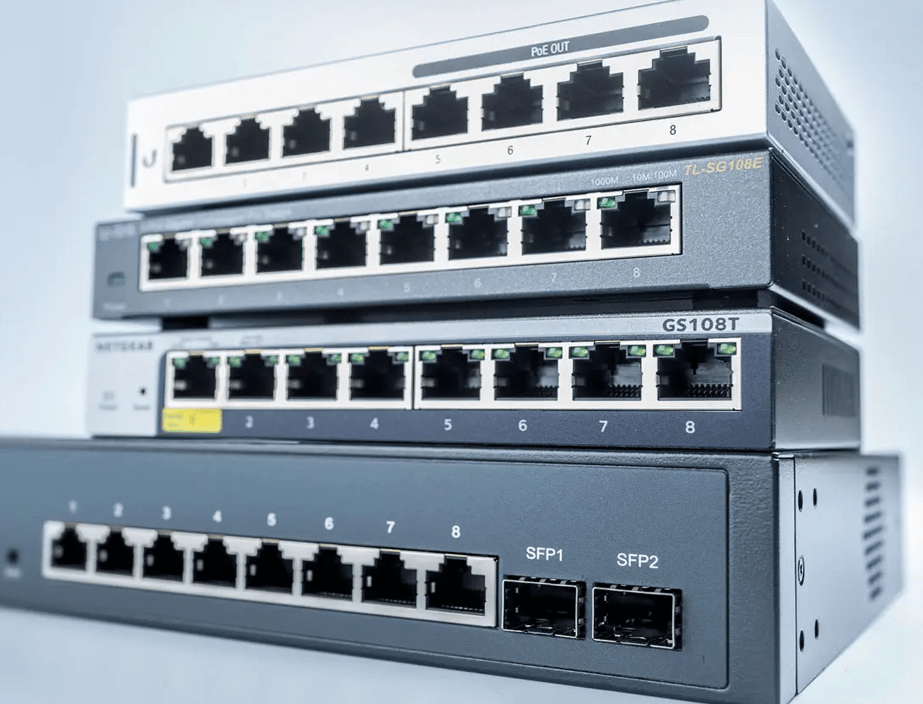
    • اتصال سوئیچ به برق: سوئیچ را به یک پریز برق متصل کنید. برای مثال، اگر شما از سوئیچ Netgear GS108 استفاده می‌کنید، آن را به برق وصل کرده و چراغ‌های LED روی آن را بررسی کنید که نشان‌دهنده روشن بودن دستگاه است.
    • اتصال به روتر: از یک کابل Ethernet برای اتصال یکی از پورت‌های سوئیچ به پورت LAN روتر استفاده کنید. این اتصال به سوئیچ اجازه می‌دهد تا به شبکه محلی متصل شود و داده‌ها را از روتر دریافت کند. به‌طور مثال، پورت شماره 1 روی سوئیچ را به یکی از پورت‌های LAN روتر متصل کنید.
  2. اتصال دستگاه‌ها به سوئیچ
    • اتصال دستگاه‌ها: از کابل‌های Ethernet برای اتصال دستگاه‌های مختلف به پورت‌های خالی سوئیچ استفاده کنید. به‌طور مثال، کامپیوترهای مختلف، چاپگرها و سرورها را به پورت‌های 2 تا 8 سوئیچ متصل کنید.
    • اطمینان از اتصال: بررسی کنید که چراغ‌های LED مربوط به هر پورت سوئیچ روشن و ثابت باشند که نشان‌دهنده اتصال موفق دستگاه‌ها به شبکه است. این چراغ‌ها معمولاً به رنگ سبز یا زرد هستند و نشان‌دهنده وضعیت اتصال و فعالیت هستند.
  3. پیکربندی سوئیچ (اختیاری)
    • پیکربندی مدیریتی: اگر سوئیچ شما از نوع مدیریتی است، می‌توانید با استفاده از مرورگر وب و آدرس IP پیش‌فرض آن، به صفحه پیکربندی مدیریتی دسترسی پیدا کنید. به‌طور مثال، سوئیچ Cisco Catalyst ممکن است از شما بخواهد که آدرس IP مدیریتی خاصی را وارد کنید تا به تنظیمات مدیریتی دسترسی پیدا کنید.
    • تنظیمات VLAN: در صورت نیاز به تقسیم‌بندی ترافیک شبکه و بهبود عملکرد شبکه، می‌توانید تنظیمات VLAN را انجام دهید. به‌طور مثال، اگر نیاز دارید که ترافیک مربوط به پرینترها از ترافیک کامپیوترها جدا شود، می‌توانید یک VLAN جداگانه برای پرینترها تنظیم کنید. این کار می‌تواند به بهبود عملکرد شبکه و افزایش امنیت کمک کند.

جمع‌بندی

نصب و پیکربندی صحیح روترها و سوئیچ‌ها به شما کمک می‌کند تا یک شبکه خانگی یا اداری پایدار و کارآمد ایجاد کنید. با انجام مراحل نصب و پیکربندی به‌طور صحیح، می‌توانید از اینترنت و منابع شبکه بهره‌برداری کرده و اطمینان حاصل کنید که دستگاه‌های شما به درستی به شبکه متصل هستند. رعایت نکات امنیتی و مدیریتی، همچنین انجام به‌روزرسانی‌های منظم، به شما کمک می‌کند تا شبکه‌ای امن و بهینه داشته باشید. اگر سوالی دارید یا به کمک بیشتری نیاز دارید، خوشحال می‌شوم که به شما کمک کنم!

Categories
اخبار و آموزش

پشتیبان‌گیری از اطلاعات: چرا و چطور این کارو انجام بدیم؟

مقدمه

تصور کنید که روزی به طور ناگهانی به فایل‌های مهم و پروژه‌های حیاتی خود دسترسی نداشته باشید. این وضعیت می‌تواند به دلایل مختلفی نظیر خرابی هارد دیسک، حملات باج‌افزار یا حتی اشتباهات انسانی اتفاق بیفتد. به همین دلیل، پشتیبان‌گیری از اطلاعات به یکی از ضروریات برای هر کاربر یا کسب‌وکار تبدیل شده است. پشتیبان‌گیری منظم به شما این امکان را می‌دهد که در صورت بروز مشکل، به سرعت به نسخه‌های سالم اطلاعات خود دسترسی پیدا کنید و از دردسرهای ناشی از از دست دادن داده‌ها جلوگیری کنید. در این بلاگ، به بررسی اهمیت پشتیبان‌گیری و روش‌های ساده برای انجام این کار خواهیم پرداخت.

اهمیت پشتیبان‌گیری از اطلاعات

پشتیبان‌گیری از اطلاعات به معنای ایجاد کپی‌های اضافی از داده‌های مهم و ذخیره آن‌ها در مکانی امن است. این عمل به شما کمک می‌کند تا در مواقعی که به دلیل مشکلات سخت‌افزاری، نرم‌افزاری، یا حتی خطای انسانی، اطلاعات اصلی خود را از دست می‌دهید، به راحتی داده‌های خود را بازیابی کنید. بدون پشتیبان‌گیری، احتمال از دست دادن دائمی اطلاعات بسیار زیاد است و ممکن است این مشکل منجر به آسیب‌های مالی و زمانی قابل توجهی شود.

به علاوه، بسیاری از تهدیدات امنیتی، مانند حملات باج‌افزار، می‌توانند فایل‌های شما را رمزگذاری کرده و درخواست مبلغی برای بازیابی آن‌ها کنند. اگر از اطلاعات خود نسخه پشتیبان داشته باشید، می‌توانید بدون پرداخت باج و با بازیابی داده‌ها از نسخه پشتیبان، از آسیب‌های جدی جلوگیری کنید. همچنین، برای کسب‌وکارها، پشتیبان‌گیری به حفظ continuity (پیوستگی) کسب‌وکار و جلوگیری از توقف‌های غیرمنتظره کمک می‌کند. به طور کلی، پشتیبان‌گیری به شما این اطمینان را می‌دهد که اطلاعات ارزشمند شما همیشه در دسترس و محفوظ باقی بماند.

روش‌های ساده برای پشتیبان‌گیری از اطلاعات

پشتیبان‌گیری از اطلاعات می‌تواند به روش‌های مختلفی انجام شود که هر کدام مزایا و معایب خاص خود را دارند. در ادامه، برخی از روش‌های ساده و مؤثر برای پشتیبان‌گیری از اطلاعات را بررسی خواهیم کرد:

  1. پشتیبان‌گیری محلی (Local Backup): یکی از روش‌های رایج، پشتیبان‌گیری از اطلاعات بر روی دستگاه‌های ذخیره‌سازی محلی مانند هارد دیسک‌های خارجی، USB و DVD است. این روش به شما این امکان را می‌دهد که نسخه‌های پشتیبان را به‌طور فیزیکی در نزدیکی خود نگهداری کنید و در صورت نیاز به سرعت به داده‌های خود دسترسی پیدا کنید. برای استفاده مؤثر از این روش، بهتر است که نسخه‌های پشتیبان خود را به‌طور منظم به روز کنید و چندین نسخه از آن‌ها را در مکان‌های مختلف نگهداری کنید تا در صورت خرابی یک دستگاه، اطلاعات شما همچنان محفوظ بماند.
  2. پشتیبان‌گیری ابری (Cloud Backup): با استفاده از خدمات پشتیبان‌گیری ابری، می‌توانید نسخه‌های پشتیبان داده‌های خود را در سرورهای امن آنلاین ذخیره کنید. این روش به شما این امکان را می‌دهد که از هر مکانی به اطلاعات خود دسترسی پیدا کنید و در صورت بروز مشکلات محلی مانند خرابی سخت‌افزار، داده‌های شما همچنان در ابر محفوظ خواهد بود. خدمات ابری معمولاً شامل گزینه‌های خودکار برای پشتیبان‌گیری و بازیابی آسان هستند، که می‌تواند به شما در مدیریت و حفاظت از داده‌های خود کمک کند. از جمله خدمات ابری معروف می‌توان به Google Drive، Dropbox، و OneDrive اشاره کرد.
  3. پشتیبان‌گیری خودکار (Automated Backup): استفاده از نرم‌افزارهای پشتیبان‌گیری خودکار می‌تواند به شما کمک کند تا به‌طور منظم از داده‌های خود نسخه پشتیبان تهیه کنید بدون اینکه نیاز به دخالت دستی داشته باشید. این نرم‌افزارها معمولاً به شما این امکان را می‌دهند که زمان‌بندی‌های مختلفی برای پشتیبان‌گیری تعیین کنید، به‌طور مثال روزانه، هفتگی یا ماهانه. این ویژگی به شما اطمینان می‌دهد که همیشه از جدیدترین نسخه‌های داده‌های خود نسخه پشتیبان دارید و احتمال از دست دادن داده‌ها به حداقل می‌رسد.

جمع‌بندی

پشتیبان‌گیری از اطلاعات یکی از اقداماتی است که هر کاربر یا کسب‌وکاری باید به‌طور منظم انجام دهد تا از از دست دادن داده‌های مهم جلوگیری کند و از خطرات امنیتی در امان بماند. با استفاده از روش‌های مختلف پشتیبان‌گیری مانند پشتیبان‌گیری محلی، ابری و خودکار، می‌توانید از حفاظت بهینه از داده‌های خود اطمینان حاصل کنید. با انتخاب روش مناسب و به‌روزرسانی منظم نسخه‌های پشتیبان، می‌توانید از مشکلات ناشی از از دست دادن داده‌ها پیشگیری کنید و تجربه‌ای بدون استرس از استفاده از اطلاعات خود داشته باشید. اگر سوالی دارید یا به راهنمایی بیشتری نیاز دارید، خوشحال می‌شوم که به شما کمک کنم!

Categories
اخبار و آموزش

شبکه‌های Wi-Fi و VPN: چطور از امنیت اینترنت خودمون محافظت کنیم؟

مقدمه

در دنیای دیجیتال امروز، امنیت اینترنت یکی از بزرگ‌ترین چالش‌های کاربران است. با افزایش استفاده از شبکه‌های Wi-Fi عمومی و خانگی، و همچنین دسترسی به اطلاعات حساس از طریق وب، حفاظت از داده‌های شخصی و امنیت آنلاین به یکی از ضروریات تبدیل شده است. در این مقاله، به بررسی راهکارهایی می‌پردازیم که می‌تواند به شما کمک کند تا از امنیت اینترنت خود محافظت کنید و با خیال راحت به مرور وب بپردازید. از تنظیمات امنیتی شبکه‌های Wi-Fi گرفته تا استفاده از VPN، این نکات به شما کمک می‌کنند تا تجربه‌ای امن و مطمئن از اینترنت داشته باشید.

امنیت شبکه‌های Wi-Fi

برای حفاظت از شبکه Wi-Fi خود، اولین قدم تغییر تنظیمات پیش‌فرض آن است. بیشتر روترها با نام و رمز عبور پیش‌فرض به فروش می‌رسند که این اطلاعات به راحتی می‌تواند توسط هکرها پیدا شود. بنابراین، اولین اقدام تغییر نام شبکه (SSID) و تنظیم یک رمز عبور قوی است. رمز عبور باید شامل ترکیبی از حروف بزرگ و کوچک، اعداد و نمادها باشد و حداقل 12 کاراکتر طول داشته باشد تا امنیت بهتری فراهم کند.

استفاده از پروتکل‌های امنیتی مناسب نیز بسیار مهم است. پروتکل WPA3 جدیدترین و امن‌ترین پروتکل برای رمزنگاری شبکه‌های Wi-Fi است و در صورتی که روتر شما این پروتکل را پشتیبانی می‌کند، بهتر است آن را فعال کنید. اگر WPA3 در دسترس نیست، WPA2 نیز گزینه مناسبی است. همچنین، به‌روزرسانی منظم نرم‌افزار روتر (فریم‌ور) می‌تواند به رفع آسیب‌پذیری‌های امنیتی کمک کند.

در صورت نیاز به استفاده از شبکه‌های Wi-Fi عمومی، بهتر است از ابزارهایی مانند Wi-Fi Analyzer برای شناسایی شبکه‌های امن و پر قدرت استفاده کنید و از اتصال به شبکه‌های ناشناس یا مشکوک اجتناب کنید. برای افزایش امنیت بیشتر، می‌توانید از ویژگی‌های امنیتی پیشرفته مانند فیلتر کردن MAC Address برای محدود کردن دسترسی به شبکه استفاده کنید.

استفاده از VPN برای امنیت بیشتر

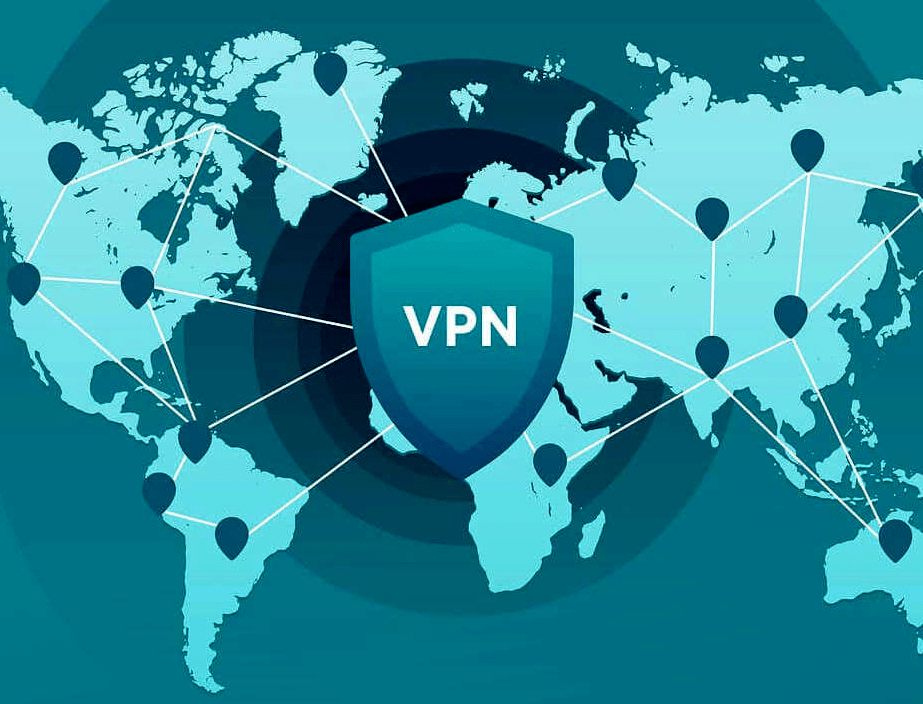
استفاده از VPN (شبکه خصوصی مجازی) یک راه مؤثر برای محافظت از حریم خصوصی آنلاین و افزایش امنیت اینترنت است. VPN با رمزگذاری ترافیک اینترنت شما، ارتباط شما را از طریق یک سرور امن هدایت می‌کند، که به معنای پنهان کردن آدرس IP واقعی شما و جلوگیری از رهگیری فعالیت‌های آنلاین است. این کار به ویژه زمانی که از شبکه‌های Wi-Fi عمومی استفاده می‌کنید، بسیار مهم است، زیرا این شبکه‌ها می‌توانند هدف حملات هکری باشند.

هنگام انتخاب یک سرویس VPN، به عواملی مانند سطح رمزنگاری، سرعت اتصال و سیاست‌های حفظ حریم خصوصی توجه کنید. VPN‌های معتبر از رمزنگاری AES-256 استفاده می‌کنند، که یکی از قوی‌ترین روش‌های رمزنگاری در دسترس است. همچنین، اطمینان حاصل کنید که سرویس VPN انتخابی شما دارای سیاست عدم ذخیره‌سازی داده‌ها (no-log policy) باشد تا از ذخیره و فروش داده‌های شما جلوگیری کند.

برای استفاده بهینه از VPN، نرم‌افزار آن را روی تمامی دستگاه‌های خود نصب کنید و از ویژگی‌های اضافی مانند “Kill Switch” استفاده کنید که در صورت قطع ارتباط VPN، به‌طور خودکار اینترنت را قطع می‌کند تا از افشای اطلاعات حساس جلوگیری کند. به یاد داشته باشید که انتخاب سرور مناسب می‌تواند بر سرعت و کیفیت اتصال تأثیر بگذارد، بنابراین سروری را انتخاب کنید که به نیازهای خاص شما نزدیک‌تر باشد.

نظارت بر امنیت و به‌روزرسانی‌های منظم

حفظ امنیت آنلاین نیاز به نظارت و به‌روزرسانی منظم دارد. به‌روزرسانی سیستم‌عامل و نرم‌افزارها یکی از مهم‌ترین اقداماتی است که می‌توانید برای حفاظت از امنیت دستگاه‌های خود انجام دهید. به‌روزرسانی‌های منظم به رفع آسیب‌پذیری‌های امنیتی کمک می‌کند و به شما این امکان را می‌دهد که از آخرین ویژگی‌ها و بهبودهای امنیتی بهره‌برداری کنید.

نصب و استفاده از نرم‌افزارهای امنیتی معتبر نیز به جلوگیری از تهدیدات آنلاین کمک می‌کند. این نرم‌افزارها می‌توانند شامل آنتی‌ویروس، فایروال و ابزارهای نظارت بر فعالیت‌های شبکه باشند. همچنین، استفاده از ویژگی‌های امنیتی اضافی مانند احراز هویت دو مرحله‌ای (2FA) برای حساب‌های آنلاین خود، به افزایش امنیت دسترسی به اطلاعات شخصی و مالی کمک می‌کند.

بررسی دوره‌ای امنیت شبکه‌های خانگی و دستگاه‌های متصل نیز اهمیت دارد. از ابزارهایی مانند نرم‌افزارهای نظارت بر شبکه و تحلیل فعالیت‌های مشکوک استفاده کنید تا مشکلات امنیتی را به سرعت شناسایی و برطرف کنید. این اقدامات به شما کمک می‌کند تا از تهدیدات آنلاین پیشگیری کنید و تجربه‌ای امن و مطمئن از استفاده از اینترنت داشته باشید.

جمع‌بندی

حفاظت از امنیت اینترنت و داده‌های شخصی نیاز به اقدامات پیشگیرانه و نظارت مداوم دارد. با اعمال تنظیمات امنیتی مناسب برای شبکه‌های Wi-Fi، استفاده از VPN برای افزایش حریم خصوصی و امنیت، و انجام به‌روزرسانی‌های منظم و نظارت بر فعالیت‌های شبکه، می‌توانید از تهدیدات آنلاین جلوگیری کنید و از تجربه‌ای امن‌تر در اینترنت برخوردار شوید. رعایت این نکات به شما کمک می‌کند تا امنیت داده‌های خود را حفظ کنید و از تهدیدات سایبری دور بمانید. اگر سوالی دارید یا به مشاوره بیشتری نیاز دارید، خوشحال می‌شوم که به شما کمک کنم!

Categories
اخبار و آموزش

چطور لپ‌تاپ خود را برای عملکرد بهتر ارتقا بدیم؟

مقدمه

آیا لپ‌تاپ شما دیگر به سرعت و کارایی گذشته عمل نمی‌کند؟ شاید احساس می‌کنید که برنامه‌ها دیرتر باز می‌شوند و سیستم‌عامل به کندی بارگذاری می‌شود. نگران نباشید! ارتقای لپ‌تاپ می‌تواند به طرز چشمگیری عملکرد آن را بهبود بخشد و تجربه کاربری شما را بسیار بهتر کند. در این بلاگ، نکات ساده و کاربردی برای ارتقای لپ‌تاپ و بهینه‌سازی عملکرد آن را بررسی خواهیم کرد. با انجام این تغییرات و ارتقاها، لپ‌تاپ شما به حالت ایده‌آل خود باز خواهد گشت و می‌توانید از سرعت و کارایی بالاتری بهره‌مند شوید. از افزایش حافظه RAM و ارتقای حافظه ذخیره‌سازی گرفته تا به‌روزرسانی نرم‌افزارها و تمیز کردن فیزیکی، این نکات به شما کمک می‌کنند تا لپ‌تاپ‌تان همیشه سریع و آماده کار باشد.

ارتقای حافظه RAM

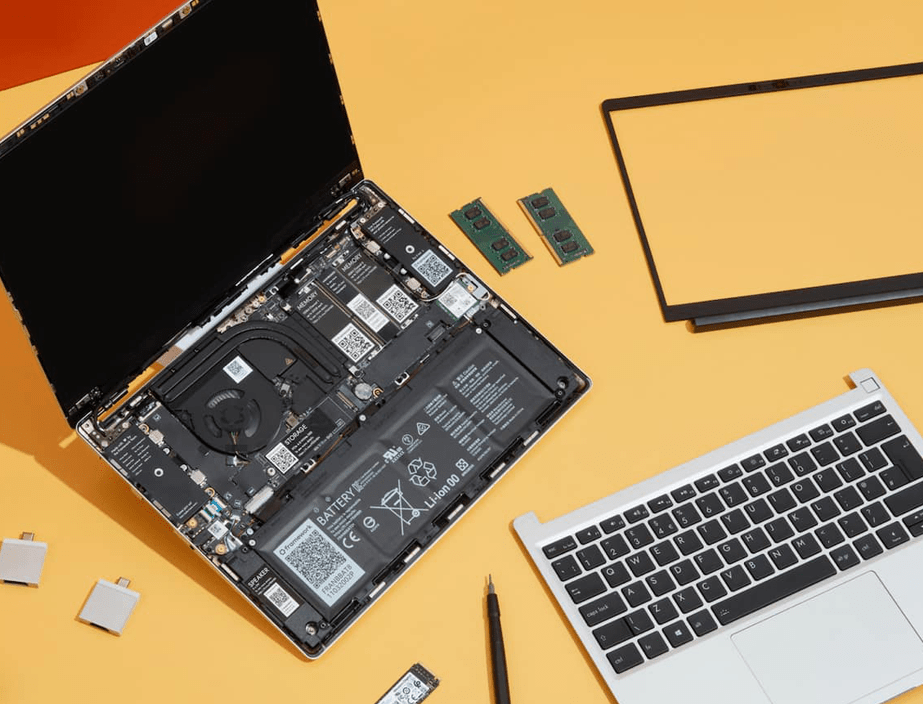
یکی از سریع‌ترین و مؤثرترین روش‌ها برای افزایش سرعت لپ‌تاپ، ارتقای حافظه RAM است. حافظه RAM، که به عنوان حافظه تصادفی نیز شناخته می‌شود، به سیستم اجازه می‌دهد تا به‌طور هم‌زمان برنامه‌های بیشتری را اجرا کند و داده‌های مورد نیاز برنامه‌ها را سریعاً در دسترس قرار دهد. اگر لپ‌تاپ شما هنگام اجرای چندین برنامه به‌طور هم‌زمان یا کار با فایل‌های بزرگ دچار کندی می‌شود، افزودن RAM می‌تواند به طور چشمگیری عملکرد آن را بهبود بخشد. معمولاً لپ‌تاپ‌ها قابلیت ارتقای RAM دارند و می‌توانید با افزودن ماژول‌های RAM بیشتر، سرعت کلی سیستم را افزایش دهید. قبل از خرید، حتماً بررسی کنید که لپ‌تاپ شما چه مقدار RAM را پشتیبانی می‌کند و از نوع و سرعت مناسب استفاده کنید. این کار به افزایش کارایی و روان‌تر شدن عملکرد سیستم شما کمک شایانی می‌کند.

ارتقای حافظه ذخیره‌سازی (SSD)

یکی از تغییرات بزرگ و مؤثر در ارتقای لپ‌تاپ، تعویض دیسک سخت (HDD) با یک درایو حالت جامد (SSD) است. درایوهای SSD به‌طور قابل توجهی سریع‌تر از HDD عمل می‌کنند و به همین دلیل زمان بارگذاری سیستم‌عامل، برنامه‌ها و فایل‌ها را به میزان زیادی کاهش می‌دهند. وقتی از HDD به SSD ارتقا می‌دهید، بوت شدن سیستم‌عامل و بارگذاری برنامه‌ها به طرز چشمگیری سریع‌تر می‌شود. علاوه بر این، SSD‌ها به دلیل ساختار بدون قطعات متحرک، مقاوم‌تر و با دوام‌تر از HDD‌ها هستند. این تغییر نه تنها عملکرد سریع‌تری را ارائه می‌دهد بلکه به کاهش مصرف انرژی و حرارت تولید شده توسط لپ‌تاپ نیز کمک می‌کند. به همین دلیل، ارتقای به SSD می‌تواند تجربه کاربری شما را بهبود بخشد و طول عمر لپ‌تاپ را افزایش دهد.

به‌روزرسانی درایورها و نرم‌افزارها

برای اطمینان از اینکه لپ‌تاپ شما به بهترین نحو عمل می‌کند، به‌روزرسانی منظم درایورها و نرم‌افزارها اهمیت ویژه‌ای دارد. درایورها نرم‌افزارهایی هستند که ارتباط بین سیستم‌عامل و سخت‌افزار لپ‌تاپ را مدیریت می‌کنند. اگر درایورها قدیمی باشند، می‌توانند باعث بروز مشکلات عملکردی و عدم سازگاری با نرم‌افزارها و بازی‌های جدید شوند. به‌روزرسانی درایورها می‌تواند به بهبود کارایی و رفع مشکلات موجود کمک کند. همچنین، به‌روزرسانی سیستم‌عامل و نرم‌افزارهای کاربردی نیز به بهبود عملکرد سیستم و ارائه ویژگی‌های جدید و بهبود یافته کمک می‌کند. بسیاری از سازندگان سخت‌افزار و نرم‌افزار به‌روزرسانی‌های منظم را منتشر می‌کنند که شامل رفع مشکلات، بهبود امنیت و افزودن قابلیت‌های جدید هستند. با بررسی و نصب این به‌روزرسانی‌ها، می‌توانید از آخرین پیشرفت‌ها و بهبودهای عملکردی بهره‌برداری کنید.

تمیز کردن فیزیکی لپ‌تاپ

تمیز کردن فیزیکی لپ‌تاپ یکی از مهم‌ترین اقدامات برای حفظ عملکرد بهینه آن است. گرد و غبار و آلودگی می‌توانند باعث مسدود شدن دریچه‌های تهویه و فن‌های خنک‌کننده شوند و به گرم شدن بیش از حد دستگاه منجر شوند. این موضوع می‌تواند عملکرد سیستم را کاهش دهد و حتی به آسیب‌های سخت‌افزاری منجر شود. برای جلوگیری از این مشکلات، به‌طور دوره‌ای لپ‌تاپ خود را تمیز کنید. استفاده از هوای فشرده برای پاک‌سازی گرد و غبار از دریچه‌های تهویه و فن‌ها بسیار مؤثر است. همچنین، تمیز کردن صفحه‌کلید و سطح لپ‌تاپ با استفاده از دستمال‌های مناسب می‌تواند به حفظ نظافت و کارایی دستگاه کمک کند. مراقبت منظم از لپ‌تاپ و حفظ آن در شرایط پاکیزه باعث می‌شود که سیستم شما به خوبی کار کند و عمر مفید آن افزایش یابد.

جمع‌بندی

ارتقای لپ‌تاپ می‌تواند تأثیرات قابل توجهی بر عملکرد و سرعت آن داشته باشد. از ارتقای حافظه RAM و تعویض HDD با SSD گرفته تا به‌روزرسانی درایورها و نرم‌افزارها و تمیز کردن فیزیکی دستگاه، هر یک از این اقدامات می‌توانند به بهبود کارایی لپ‌تاپ شما کمک کنند. با اعمال این تغییرات، می‌توانید از سرعت و عملکرد بهینه لپ‌تاپ خود بهره‌مند شوید و تجربه‌ای روان و بدون مشکل از استفاده از آن داشته باشید. اگر لپ‌تاپ شما نیاز به ارتقا دارد یا به کمک در بهبود عملکرد آن نیاز دارید، این نکات می‌توانند راهنمای خوبی برای شما باشند. با پیروی از این توصیه‌ها، می‌توانید دستگاه خود را به حالت ایده‌آل برسانید و از عملکرد آن نهایت استفاده را ببرید. اگر سوالی دارید یا به کمک بیشتری نیاز دارید، خوشحال می‌شوم که به شما کمک کنم!